


Монитори Adaptive-Sync
8 продукта
-5%


Монитор Lenovo LOQ 32Q-10 31.5", QHD 2560x1440 VA, 180Hz, 300cd/m2, 2xHDMI, 1xDP, Lunar Grey - 68F7GAC1EU
- VA
- Екран 32" · 2560 x 1440
- Опресняване 180 Hz
- Реакция 0.5 ms
217.00 €
229.00 €
Спечели 217 точки+217 т.
Доставка м/у 5-7 дни
-18%
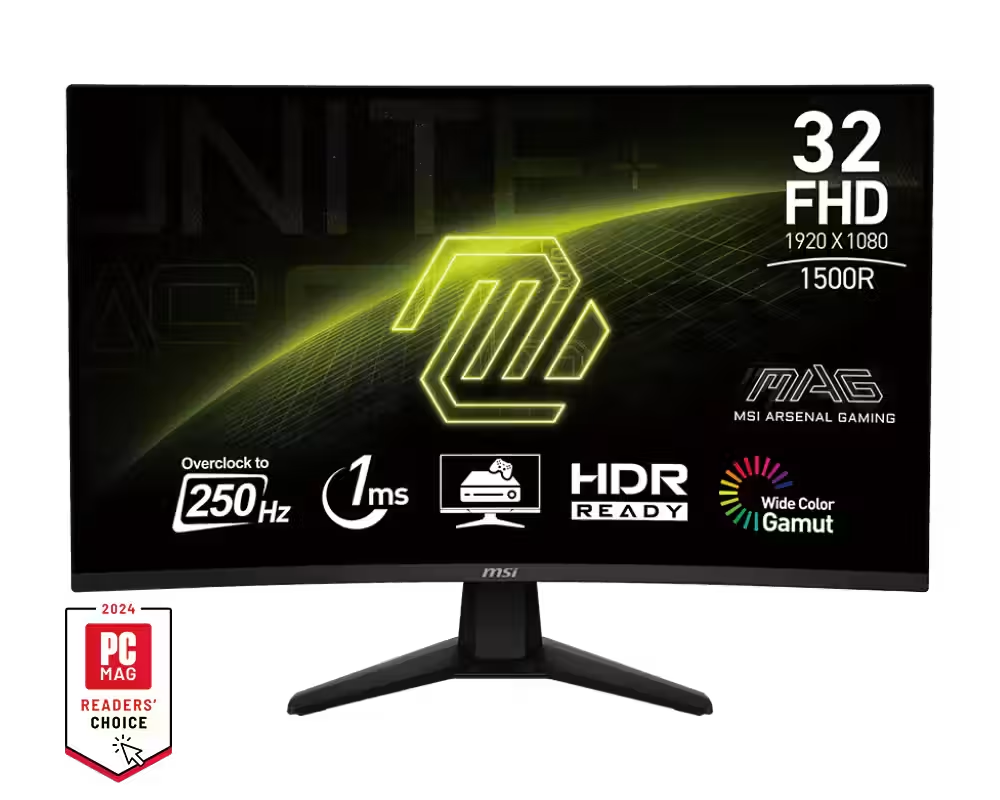
Монитор MSI MAG 32C6X CURVED 32" VA 250 Hz - 9S6-3DD41M-028
- VA
- Екран 32" · 1920 x 1080
- Опресняване 250 Hz
- Реакция 1 ms
169.00 €
205.00 €
Спечели 169 точки+169 т.
Наличен във външен склад
-6%

Монитор Samsung 49" 49C950 VA DQHD 120 Hz, 4 ms GTG, 5120x1440,USB-C 90W, USB 3.0, HDMI, Speakers, Black - LS49C950UAUXEN
- VA
- Екран 49" · 5120 x 1440
- Опресняване 120 Hz
- Реакция 5 ms; 4 ms
829.00 €
884.00 €
Спечели 829 точки+829 т.
Доставка м/у 5-7 дни
-10%

Монитор AOC C27G42E, 27", VA, Curved 1500R, WLED 1920x1080, 200Hz, 1ms GtG, Adaptive Sync, FlickerFree, Low Blue Light, 2Wx2, Tilt, 2xHDMI, DP
- VA
- Екран 27" · 1920 x 1080
- Опресняване 200 Hz; 180 Hz
- Реакция 0.3 ms; 1 ms
129.00 €
143.00 €
Спечели 129 точки+129 т.
Наличен в магазина
-15%

Монитор ASUS ROG Strix XG27AQWMG - 27" WOLED WQHD (2560 x 1440), 280Hz, 0.3ms - 90LM0BZ0-B01171
- OLED
- Екран 27" · 2560 x 1440
- Опресняване 280 Hz
- Реакция 0.03 ms
567.00 €
666.00 €
Спечели 567 точки+567 т.
Наличен в магазина
-6%

Монитор AOC Q27G42XNE 27" Fast VA, QHD 2560x1440, 180Hz, 0.5ms, HDR10, HDMI 2.0, DP1.4, Adaptive sync, Speakers
- VA
- Екран 27" · 2560 x 1440
- Опресняване 180 Hz
- Реакция 0.5 ms
149.00 €
159.00 €
Спечели 149 точки+149 т.
Доставка м/у 5-7 дни
-14%

Монитор MSI 27 MAG 27C6F, 27", VA, FHD 1920x1080, 180Hz, 0.5ms, HDR, Adaptive-Sync, HDMI, DP
- VA
- Екран 27" · 1920 x 1080
- Опресняване 180 Hz
- Реакция 0.5 ms
135.00 €
157.00 €
Спечели 135 точки+135 т.
Наличен във външен склад
-30%

Монитор MSI G255F, 24.5", IPS, FHD 1920x1080, 180Hz, 1ms, AMD FreeSync, HDMI, DP
- IPS; Rapid IPS
- Екран 24.5" · 1920 x 1080
- Опресняване 180 Hz
- Реакция 1 ms
94.00 €
135.00 €
Спечели 94 точки+94 т.
Наличен във външен склад
Полезно при избора
Мониторите с Adaptive-Sync са подходящи, ако играеш с променлива кадрова честота и искаш по-малко разкъсване на картината. Технологията синхронизира опресняването с кадрите от видеокартата в поддържан диапазон, а изборът на размер, резолюция и панел остава важен и за ежедневната ти работа.
Как да избереш
- Размер: диагоналите 21.5–24.5 инча са удобни за компактно бюро, 26.5–27 и 31.5–32 инча дават повече екранна площ, а широките 34- и 49-инчови екрани изискват повече място.
- Резолюция: Full HD (1920 x 1080) натоварва по-малко видеокартата, QHD (2560 x 1440) балансира детайлност и производителност, а 4K (3840 x 2160) е подходяща за по-фин текст и детайлни изображения.
- Формат: широките резолюции 3440 x 1440, 3840 x 1080 и 5120 x 1440 дават пространство за няколко прозореца, а при 6016 x 3384 и 6144 x 2560 провери особено внимателно възможностите на видеоизхода.
- Панел и честота: сравни IPS, Fast IPS, Rapid IPS и Nano IPS за цветове и зрителни ъгли, VA и бързите му варианти за контраст, TN за бързодействие и OLED/QD-OLED за черно и реакция, като съобразиш честотите от 100–200 до 240–320 Hz с игрите си.
За какво да внимаваш
- Провери диапазона на Adaptive-Sync, защото максималната честота сама по себе си не показва при колко ниски кадри работи синхронизацията.
- При Dual Mode най-високата честота може да е достъпна само при по-ниска резолюция, а не при нативната.
- Не сравнявай директно стойности GtG и MPRT, защото описват различни измервания, а някои режими за намаляване на размазването изключват адаптивната синхронизация.
- LED означава подсветка, не самостоятелен тип LCD матрица, а при OLED провери условията за употреба със статични елементи.
Съвместимост
Провери дали видеокартата, конкретният HDMI или DisplayPort вход и кабелът поддържат желаната резолюция, честота и адаптивна синхронизация. За лаптоп с USB-C е необходим видеоизход през порта; не всеки USB-C го осигурява. Провери също стойката, VESA монтажа и нужните USB портове за бюрото ти.
Често задавани въпроси
Какво прави Adaptive-Sync и увеличава ли кадрите в игрите?
Adaptive-Sync променя честотата на опресняване на монитора според кадрите, които подава видеокартата, в определен работен диапазон. Това намалява разкъсването на картината и може да направи движението по-равномерно. Не увеличава производителността на компютъра и не добавя кадри. Ако играта върви бавно, ще трябва да намалиш настройките или резолюцията.
Работи ли Adaptive-Sync с видеокарти AMD и NVIDIA?
Възможно е да работи и с двете, но надписът Adaptive-Sync не гарантира еднаква съвместимост с всяка видеокарта и всеки вход. Провери документацията на монитора за поддържаните връзки и евентуална сертификация FreeSync или G-SYNC Compatible. След свързване може да се наложи да активираш функцията от менюто на монитора и драйвера.
Коя резолюция е подходяща за 24, 27 и 32 инча?
За около 24 инча Full HD е практичен избор за ежедневна употреба и игри. При 27 инча QHD дава по-фин образ, а 4K е полезна, ако търсиш още детайлност. При 32 инча разликата между QHD и 4K се забелязва по-лесно отблизо. Съобрази избора с дистанцията, мащабирането на текста и видеокартата.
Има ли смисъл от 240 Hz или повече, ако не достигам толкова кадри?
Мониторът може да използва Adaptive-Sync и под максималната си честота, стига кадрите да са в поддържания диапазон. Ползата от 240 Hz или повече обаче е най-ясна при достатъчно висока кадрова честота в бързи игри. Ако играеш предимно тежки заглавия с по-ниски кадри, прецени дали по-добрата резолюция или панел са по-важни за теб.
Как да включа Adaptive-Sync и какво да проверя, ако не работи?
Активирай Adaptive-Sync в менюто на монитора, после провери съответната настройка в драйвера на видеокартата. Задай желаната честота и в операционната система. Ако функцията липсва, провери използвания вход, кабела и документацията. При свързване през докинг станция или преходник тествай директна връзка, защото междинното устройство може да ограничава поддръжката.