
Монитори 24.5"
18 Produkte

Gaming-Monitor ASRock CL25FFAE - 24,5" IPS FHD (1920x1080), 99% sRGB, 120Hz, 1ms, FreeSync
- IPS
- 24.5"
- 1920 x 1080
- 120 Hz
- 1 ms
84.00 €
Gewinne 84 Punkte+84 Nr.
Verfügbar im externen Lager

Monitor ASUS TUF GAMING VG259QL5A 24.5" Fast IPS 200 Hz - ASUS-MON-VG259QL5A
- Fast IPS
- 24.5"
- 1920 x 1080
- 200 Hz
- 1 ms
135.00 €
Gewinne 135 Punkte+135 Nr.
Verfügbar im externen Lager

Monitor KOORUI 25 G2511E IPS FHD 320HZ
- IPS
- 24.5"
- 1920 x 1080
- 320 Hz
- 1 ms
138.00 €
Gewinne 138 Punkte+138 Nr.
Verfügbar im externen Lager

Gaming Monitor GIGABYTE G25F2A - 24.5" SS IPS, Full HD(1920x1080), 240Hz, 1ms, FreeSync Premium
- 24.5"
- 1920 x 1080
- 240 Hz
- 1 ms
136.00 €
Gewinne 136 Punkte+136 Nr.
Lieferung zwischen 5-7 Tagen

Gigabyte GS25F14 Gaming Monitor - 24.5 Zoll SS IPS FHD (1920x1080), 144 Hz, 1 ms, HDR10
- 24.5"
- 1920 x 1080
- 240 Hz
- 1 ms
95.00 €
Gewinne 95 Punkte+95 Nr.
Verfügbar im externen Lager

Gigabyte GS25F2A - 24.5 Zoll SS IPS FHD (1920x1080), 240 Hz, 1 ms, HDR10 Gaming Monitor
- 24.5"
- 1920 x 1080
- 240 Hz
- 1 ms
125.00 €
Gewinne 125 Punkte+125 Nr.
Lieferung zwischen 5-7 Tagen
ИНТЕРЕСЕН ПРОДУКТ

Monitor Asrock CL25FFB Gaming, 24.5" IPS, FHD 1920x1080, 144Hz. 1ms, AMD FreeSync, HDMI, VGA
- IPS
- 24.5"
- 1920 x 1080
- 144 Hz
- 1 ms
91.00 €
Gewinne 91 Punkte+91 Nr.
Verfügbar im externen Lager

Monitor MSI MAG 255XF, 24.5", Rapid IPS, 1920x1080 (FHD), 0.5ms, 300Hz, AMD FreeSync Premium, HDR Ready, DP(1.4a), 2xHDMI 2.0b, Tilt, VESA, Schwarz
- Rapid IPS; IPS
- 24.5"
- 1920 x 1080
- 300 Hz
- 0.5 ms
159.00 €
Gewinne 159 Punkte+159 Nr.
Verfügbar im externen Lager

Gigabyte GS25F2 - 24.5 Zoll SS IPS FHD (1920x1080), 200 Hz, 1 ms, HDR10 Monitor
- IPS
- 24.5"
- 1920 x 1080
- 200 Hz
- 1 ms
124.00 €
Gewinne 124 Punkte+124 Nr.
Lieferung zwischen 5-7 Tagen
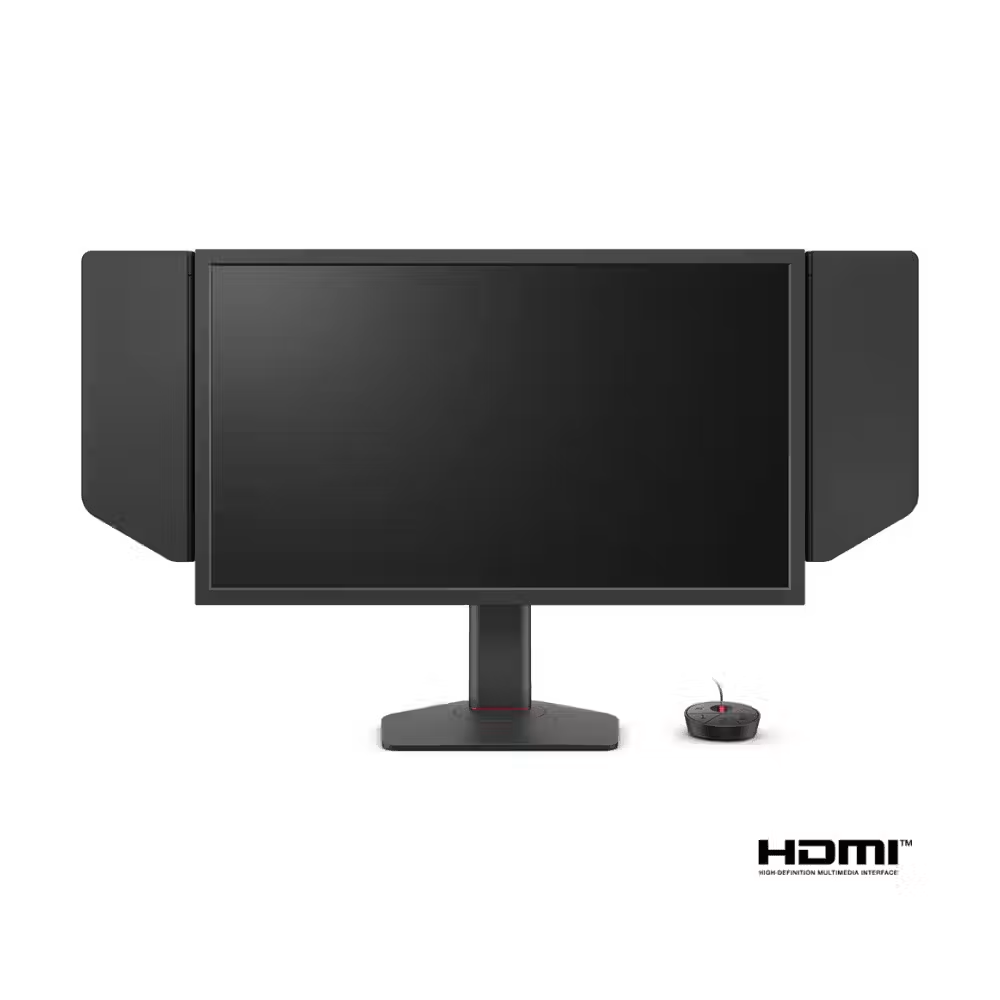
Monitor ZOWIE XL2586X+ 24.5" FastTN, 280Hz, DyAc2
- TN
- 24.5"
- 1920 x 1080
499.00 €
Gewinne 499 Punkte+499 Nr.
Begrenzte Menge

Monitor ZOWIE XL2586X+ 24.5" FastTN, 600Hz, DyAc2
- TN
- 24.5"
- 1920 x 1080
1 141.00 €
Gewinne 1141 Punkte+1141 Nr.
Verfügbar im externen Lager
НАЙ-ПРОДАВАН
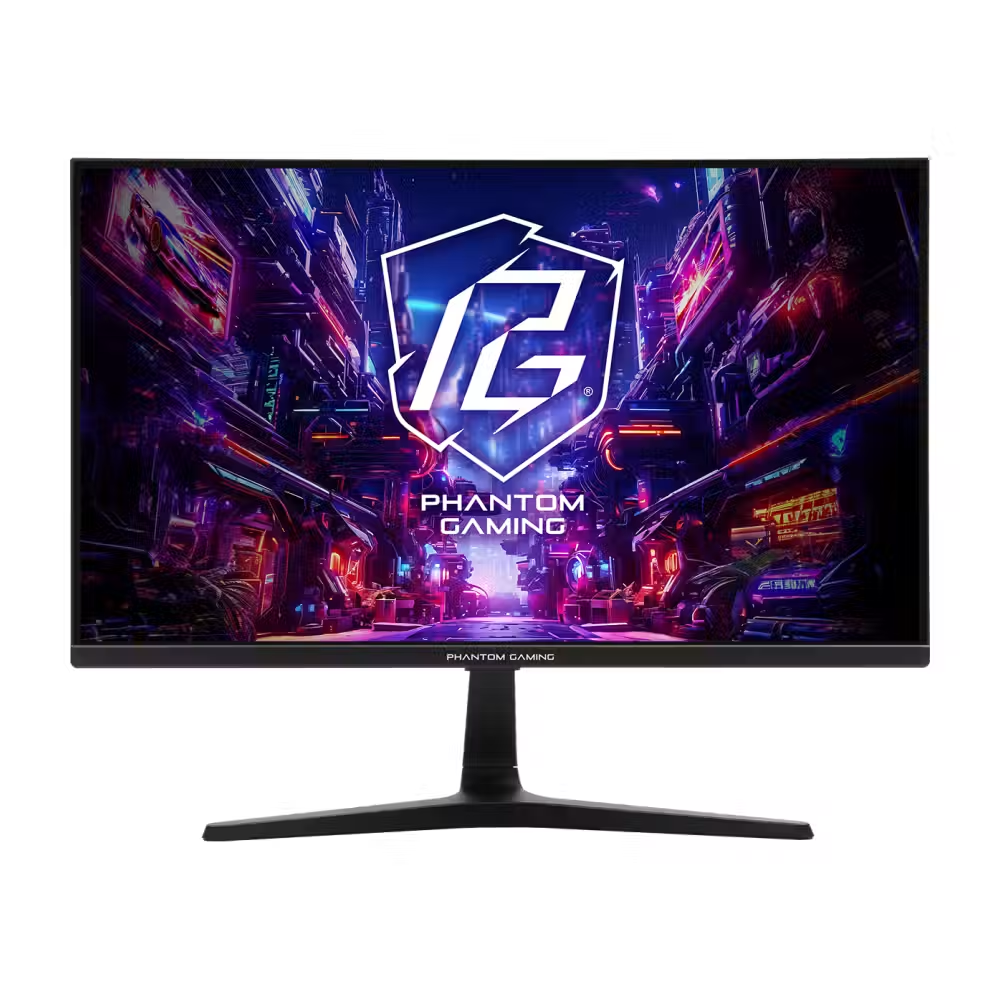
Monitor ASRock PG25FFT, 24.5", IPS, FHD 1920x1080, 180Hz, 1ms, AMD FreeSync Technologie
- IPS
- 24.5"
- 1920 x 1080
- 180 Hz
- 1 ms
93.00 €
Gewinne 93 Punkte+93 Nr.
Verfügbar im externen Lager
-30%

Monitor MSI G255F, 24.5", IPS, FHD 1920x1080, 180Hz, 1ms, AMD FreeSync, HDMI, DP
- IPS; Rapid IPS
- 24.5"
- 1920 x 1080
- 180 Hz
- 1 ms
94.00 €
135.00 €
Gewinne 94 Punkte+94 Nr.
Verfügbar im externen Lager

Monitor Lenovo Legion R25F-30 67B8GACBEU, 24.5", VA, FHD 1920x1080, 280Hz OC, 0.5ms, HDR10, AMD FreeSync Premium
- VA
- 24.5"
- 1920 x 1080
- 240 Hz
- 0.5 ms
129.00 €
Gewinne 129 Punkte+129 Nr.
Verfügbar im externen Lager

Monitor ALIENWARE AW2524HF, 25", IPS, FHD 1920x1080, 500Hz, AMD FreeSync Premium, HDMI 2.1, DP
- IPS
- 24.5"
- 1920 x 1080
- 500 Hz
- 0.5 ms
434.00 €
Gewinne 434 Punkte+434 Nr.
Verfügbar im externen Lager

Monitor Asrock CL25FF, 24.5", IPS, FHD 1920x1080, 100Hz, 1ms, AMD FreeSync, HDMI, VGA
- IPS
- 24.5"
- 1920 x 1080
- 100 Hz
- 1 ms
88.00 €
Gewinne 88 Punkte+88 Nr.
Verfügbar im externen Lager

Monitor AOC 25G3ZM/BK 24.5", VA, FHD 1920x1080, 240Hz, 1ms, AMD FreeSync Premium
- VA
- 24.5"
- 1920 x 1080
- 240 Hz
- 1 ms
162.00 €
Gewinne 162 Punkte+162 Nr.
Lieferung bis zu 15 Tagen

Monitor ZOWIE XL2540K 240Hz, TN, 24.5 Zoll, Wide, Full HD, HDMI, DP, Schwarz
- TN
- 24.5"
- 1920 x 1080
- 240 Hz
- 0.5 ms
325.00 €
Gewinne 325 Punkte+325 Nr.
Verfügbar im externen Lager
Nützlich bei der Auswahl
Мониторите с диагонал 24.5 инча са подходящи, ако търсиш сравнително компактен екран за игри, учене и ежедневна работа. При този размер можеш лесно да обхванеш картината с поглед, а наличната резолюция Full HD (1920 x 1080) е по-лека за видеокартата спрямо по-високите резолюции.
Как да избереш
- Честота на опресняване: 100 Hz са подходящи за общо ползване, 144, 165 и 180 Hz дават добра основа за игри, а 200, 220, 240, 300, 320 и 500 Hz имат повече смисъл при висок брой кадри в секунда.
- Матрица: IPS, Fast IPS и Rapid IPS са варианти за широки ъгли на видимост, VA обикновено предлага по-дълбоко черно, а при TN сравни бързината с ограниченията при гледане отстрани.
- Предназначение: за състезателни игри търси бърза матрица и адаптивна синхронизация, докато за работа обърни повече внимание на четливостта, настройките на яркостта и удобната стойка.
- Свързване: избери нужните HDMI или DisplayPort входове според компютъра си, защото максималната честота може да се различава между отделните входове на монитора.
За какво да внимаваш
- Обявените 0.5, 1 или 2 ms не са пряко сравними без уточнен метод на измерване и не описват цялото закъснение при игра.
- Обозначението LED се отнася до подсветката и само по себе си не показва дали матрицата е IPS, VA или TN.
- HDR, HDR10 и HDR Ready не гарантират еднакъв резултат, затова провери яркостта, сертификацията и наличието на локално затъмняване.
- Провери дали стойката позволява регулиране на височината и дали има подходящ VESA монтаж, ако планираш отделно рамо.
Съвместимост
Съпостави изходите на видеокартата или лаптопа с входовете на монитора и използвай кабел, който поддържа желаната резолюция и честота. Провери конкретната поддръжка на FreeSync или G-Sync Compatible, когато е посочена, и активирай избраната честота в операционната система. При конзола провери поддържаните режими през HDMI, вместо да разчиташ само на максималните Hz.
Häufig gestellte Fragen
Подходящ ли е 24.5-инчов Full HD монитор за работа и игри?
Да, този размер е практичен за бюро с ограничено пространство и позволява лесно да следиш цялата картина при игра. Резолюцията 1920 x 1080 е подходяща за ежедневни приложения, видео и гейминг. Ако работиш с много прозорци едновременно, прецени дали работната площ ти стига, защото по-високата честота не добавя място за съдържание.
Колко Hz да избера за гейминг?
За много игри 144–180 Hz са добра отправна точка. Честоти от 200 до 240 Hz са полезни при по-висок и стабилен брой кадри, а 300–500 Hz са насочени основно към състезателен гейминг. Провери колко кадъра постига компютърът ти в конкретните игри: мониторът не увеличава производителността на видеокартата или процесора.
Каква е разликата между IPS, VA и TN?
IPS обикновено запазва цветовете по-добре при гледане отстрани, а Fast IPS и Rapid IPS обозначават варианти, ориентирани към бърза реакция. VA обичайно има по-висок контраст, но при някои панели тъмните преходи са по-бавни. TN може да предложи бърза реакция, но има по-ограничени ъгли на видимост. Сравнявай и измерванията за конкретния продукт.
Защо мониторът не работи на максималната си честота?
Първо избери максималната честота от разширените настройки на дисплея в операционната система. След това провери дали използваният вход, кабелът и изходът на видеокартата поддържат този режим при 1920 x 1080. Преходник или докинг станция също може да ограничава честотата. При някои монитори е необходима допълнителна настройка в екранното меню.
Има ли смисъл от HDR при 24.5-инчов монитор?
Има, ако мониторът разполага с подходяща яркост и контрол на подсветката, а съдържанието поддържа HDR. Самото приемане на HDR сигнал не гарантира осезаемо по-добра картина. Сравни конкретната сертификация, контраста и наличието на локално затъмняване. Ако играеш предимно състезателни заглавия, честотата, реакцията на пикселите и адаптивната синхронизация обикновено са по-важни критерии.